用 Clash Verge 的 SSH 隧道访问 Airflow
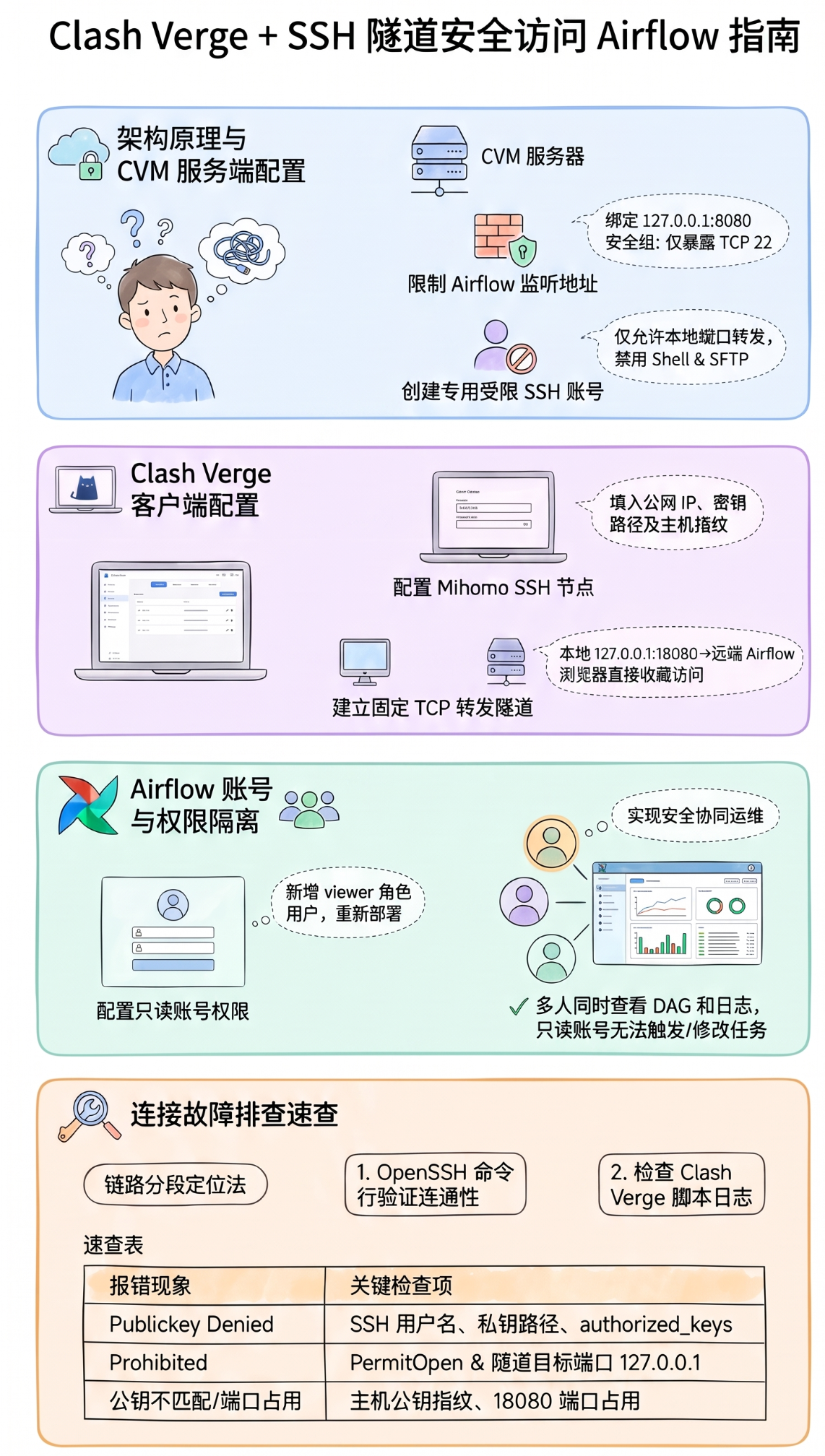
Airflow 跑在腾讯云 CVM 上,Web 界面只监听服务器的 127.0.0.1:8080。平时通过 ssh -L 看 DAG 和日志。两个人要一起看,家里和办公室的出口 IP 又经常变,把 Airflow 登录页挂到公网会增加一个需要保护的入口。
两台电脑各自开 SSH 隧道时,可以用同一个本地端口。令人困惑的是两个 127.0.0.1 指向不同的机器。浏览器连的是自己电脑上的地址,SSH 服务端连的是 CVM 上的地址。两边的 8080 和 18080 分别由 Airflow 和本地转发器监听。 OpenSSH 端口转发说明
既然本机常开 Clash Verge,可以让它的 Mihomo 内核负责这条转发。type: ssh 定义怎么连接服务器,tunnels 定义本机监听端口和远端目标。浏览器只需收藏 http://127.0.0.1:18080,这条固定的 TCP 转发无需额外的 VPN 客户端或虚拟网卡。 Mihomo SSH 节点 · Mihomo 流量隧道
电脑上的浏览器 → 本机 127.0.0.1:18080(Clash Verge)
               → CVM 公网 IP:22(SSH)
               → CVM 上的 127.0.0.1:8080(Airflow)
确认 Airflow 监听的地址
在 Ubuntu CVM 上进入 Airflow 的 Compose 项目目录,先确认宿主机地址和端口。
docker compose port airflow 8080
curl -fsS http://127.0.0.1:8080/api/v2/monitor/health
本例的端口映射是 127.0.0.1:8080,健康检查会返回 JSON。Compose 用下面的写法将 Airflow 的 Web 入口限定在宿主机本地。宿主机端口如果改过,后面 PermitOpen、测试命令和 Clash 的远端目标都要填实际端口。安全组这条访问路径只需要放行已有的 SSH 端口,示例是 TCP 22。 腾讯云安全组配置
services:
  airflow:
    ports:
      - "127.0.0.1:8080:8080"
给同事一个只转发 Airflow 的 SSH 账号
如果自己的账号已经能用公钥执行 ssh -L,可以直接用。给只看 Airflow 的同事建一个专用账号,每人使用自己的密钥。
同事在自己电脑上打开 Clash Verge → 设置 → 配置目录,在该目录生成密钥。这里也可以使用已有的专用密钥,并在后面的脚本中填入文件名。
ssh-keygen -t ed25519 -f ./airflow_ssh_key
airflow_ssh_key.pub 是交给服务器管理员的公钥。airflow_ssh_key 是留在本机的私钥,权限设为 600。在 CVM 上用管理员账号执行下列命令。
sudo adduser --disabled-password airflow-viewer
sudo install -d -m 700 -o airflow-viewer -g airflow-viewer /home/airflow-viewer/.ssh
sudo -u airflow-viewer touch /home/airflow-viewer/.ssh/authorized_keys
sudo chmod 600 /home/airflow-viewer/.ssh/authorized_keys
sudoedit /home/airflow-viewer/.ssh/authorized_keys
adduser 可以按回车跳过姓名等资料。命令里的参数是 --disabled-password,漏掉 disabled 末尾的 d 会报 Unknown option。打开 authorized_keys 后,把同事公钥中以 ssh-ed25519 开头的整行粘贴进去。 Ubuntu OpenSSH 公钥配置
保留当前管理员 SSH 会话,备份后编辑 SSH 服务端配置。
sudo cp -p /etc/ssh/sshd_config /etc/ssh/sshd_config.before-airflow
sudoedit /etc/ssh/sshd_config
在文件末尾追加下面的设置。已有同名的 Match User 段落时,编辑现有段落。
Match User airflow-viewer
    PubkeyAuthentication yes
    AuthenticationMethods publickey
    PasswordAuthentication no
    KbdInteractiveAuthentication no
    AllowTcpForwarding local
    PermitOpen 127.0.0.1:8080
    AllowStreamLocalForwarding no
    PermitTunnel no
    MaxSessions 0
AllowTcpForwarding local 允许客户端发起本地转发,PermitOpen 把远端目标限制在 Airflow 的端口。MaxSessions 0 禁止 Shell 和 SFTP 会话,同时允许端口转发。这段规则只匹配 airflow-viewer。如果管理员的 SSH 端口对公网开放,先用新窗口验证管理账号的公钥能登录,再关闭该账号的密码认证。 OpenSSH 权限配置
先检查配置,再重载 SSH。通过当前已信任的 SSH 会话读取 CVM 的主机公钥和指纹。
sudo sshd -t && sudo systemctl reload ssh.service
cat /etc/ssh/ssh_host_ed25519_key.pub
ssh-keygen -lf /etc/ssh/ssh_host_ed25519_key.pub
cat 输出的公钥整行交给连接者,供 Clash 核验服务器身份。下面测试中的 203.0.113.10 是文档示例地址,换成自己的 CVM 公网 IP。在同事电脑的密钥目录先用 OpenSSH 验证一次。首次连接时,将 SSH 提示的主机指纹和刚才读取的指纹核对。
ssh -i ./airflow_ssh_key -o IdentitiesOnly=yes -o ExitOnForwardFailure=yes \
  -p 22 -N -L 127.0.0.1:18081:127.0.0.1:8080 airflow-viewer@203.0.113.10
保持终端打开,访问 http://127.0.0.1:18081。看到 Airflow 登录页才算转发成功。这里用 18081,这样可以和 Clash 的 18080 同时测试。
把固定转发交给 Clash Verge
在 Clash Verge 里右键当前订阅,选择 编辑脚本。这个脚本向现有配置追加两个条目,适合已有订阅的情况。如果编辑器里已经有 main,把函数里的追加逻辑合并进去。将 server、port 和 username 换成实际值,再把刚才从 CVM 取得的主机公钥整行放进 host-key。 Clash Verge 扩展脚本
function main(config) {
  config.proxies = (config.proxies || []).concat({
    name: "Airflow-SSH",
    type: "ssh",
    server: "203.0.113.10",
    port: 22,
    username: "airflow-viewer",
    "private-key": "./airflow_ssh_key",
    "host-key": ["ssh-ed25519 AAAA..."],
    "host-key-algorithms": ["ssh-ed25519"]
  });

  config.tunnels = (config.tunnels || []).concat(
    "tcp,127.0.0.1:18080,127.0.0.1:8080,Airflow-SSH"
  );

  return config;
}
private-key 的相对路径从 Mihomo 的配置目录开始。如果私钥设有口令,需要在节点里填 private-key-passphrase。这个值会写进本地配置,配置文件也要按凭据保管。启用订阅后,在浏览器打开 http://127.0.0.1:18080。两个客户端都通过各自的公钥连接,同一个 Airflow 可以同时打开。 Mihomo SSH 字段说明
创建 Airflow 只读账号
SSH 公钥决定谁能连到页面,Airflow 账号决定进去能做什么。这台机器用 Airflow 3.4 的 standalone 和 Simple Auth Manager。这个认证管理器面向开发和测试,生产部署应选正式的认证管理器。 Airflow 安全模型
如果同事还没有独立的 Airflow 账号,可以在 CVM 的 Compose 项目目录创建或编辑 compose.override.yaml,把 airflow-viewer:viewer 加到现有用户列表中。
services:
  airflow:
    environment:
      AIRFLOW__CORE__SIMPLE_AUTH_MANAGER_USERS: "admin:admin,airflow-viewer:viewer"
本例把认证目录挂载到 /opt/airflow/auth,并用 AIRFLOW__CORE__SIMPLE_AUTH_MANAGER_PASSWORDS_FILE 将密码文件指定为该目录的 passwords.json。选择同步任务空闲的时段执行下面的命令。up 会重建容器,新用户的密码在启动时生成。
docker compose config --quiet
docker compose up -d --no-build --wait airflow
docker compose exec airflow python -c \
  'import json; print(json.load(open("/opt/airflow/auth/passwords.json"))["airflow-viewer"])'
最后一条只读取同事的 Airflow 密码,通过私密渠道交给本人。用两台电脑分别登录,确认都能查看 DAG 和运行日志,再用 airflow-viewer 检查触发任务等写操作受限。 Compose 文件合并规则 · Airflow 3.4 账号初始化逻辑
连不上时先查哪一段
| 现象 | 检查 |
|---|---|
Permission denied (publickey) | 核对 SSH 用户名、本机私钥和 CVM 上的 authorized_keys,确认公钥文件归该账号所有。 |
administratively prohibited | 核对 PermitOpen 和隧道目标中的地址、端口,按配置使用 127.0.0.1。 |
| Clash 报 SSH 主机公钥不匹配 | 通过已信任的会话核对 CVM 的主机公钥,再更新脚本。 |
18081 能打开,18080 连不上 | 查看 Clash 日志,确认订阅脚本生效,并检查本机 18080 是否已被另一条隧道占用。 |